Appearance
Интерфейс организатора
Обзор
Организатор создаёт мероприятия, управляет ими и отмечает посещаемость студентов через QR-сканер. Панель организатора доступна в нижней навигации для пользователей с ролью organizer или admin.
Панель содержит три раздела: Мероприятия, Сканер, Отчёты.
Мероприятия
Список мероприятий
На странице «Мероприятия» отображаются все созданные события с цветным баннером, типами, датой, местом и заполненностью.
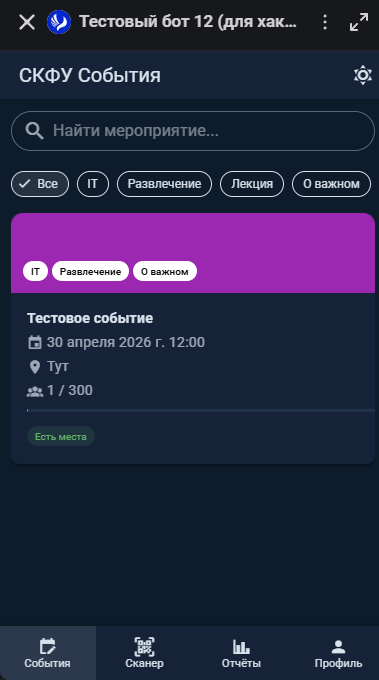
Прогресс-бар показывает заполненность: зелёный — есть места, красный — мест нет.
Создание мероприятия
- Нажмите «Создать мероприятие»
- Заполните форму:
| Поле | Описание |
|---|---|
| Название | Заголовок мероприятия (до 255 символов) |
| Описание | Подробное описание (до 2000 символов) |
| Дата | Выбор даты через календарь |
| Время | Выбор времени через пикер |
| Место | Место проведения |
| Вместимость | Максимальное количество участников |
| Цвет | Цвет баннера (выбор через палитру) |
| Типы | Категории мероприятия (множественный выбор из существующих типов) |
- Нажмите «Создать»

Подсказка
Типы мероприятий создаются администратором в разделе «Дашборд → Типы мероприятий». Если нужного типа нет — обратитесь к администратору.
Редактирование мероприятия
- Нажмите иконку карандаша на карточке мероприятия
- Измените нужные поля
- Нажмите «Сохранить»
После сохранения всем зарегистрированным участникам автоматически отправляется уведомление в бот MAX с обновлёнными данными мероприятия.
QR-сканер посещаемости
Основной инструмент организатора на мероприятии. Позволяет отмечать присутствие студентов.

Как это работает
- Откройте раздел «Сканер» в панели организатора
- Нажмите «Сканировать»
- Приложение откроет камеру через MAX WebApp API (
openCodeReader) - Наведите камеру на QR-код студента
- Система автоматически отметит посещение
Что происходит при сканировании
- Студент показывает QR-код из своей страницы мероприятия (содержит
registrationGuid) - Организатор сканирует код
- Бэкенд находит регистрацию по
registrationGuidи ставитattended = true - На экране организатора появляется подтверждение «Посещение отмечено»
Счётчик
Внизу экрана отображается количество отмеченных за текущую сессию.
Ошибки
- «QR-сканер недоступен вне приложения» — сканер работает только внутри мессенджера MAX
- «Ошибка: регистрация не найдена» — QR-код невалидный или студент не зарегистрирован на мероприятие
Отчёты
Раздел «Отчёты» содержит статистику по мероприятиям организатора:
- Общее количество мероприятий
- Общее количество регистраций и посещений
- Процент посещаемости
- Детализация по каждому мероприятию (зарегистрировано / посетило / заполненность)
- Распределение по типам мероприятий
