Appearance
Интерфейс администратора
Обзор
Администратор управляет институтами, пользователями и типами мероприятий. Доступ к панели администратора появляется в нижней навигации для пользователей с ролью admin.
Управление институтами
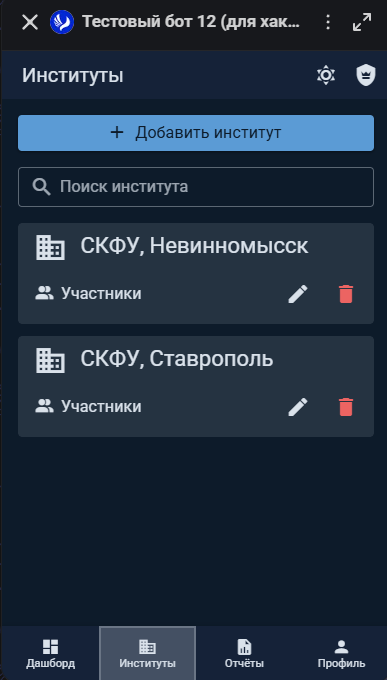
Раздел «Институты» — основной инструмент администратора. Здесь создаются институты и добавляются пользователи.
Создание института
- Откройте раздел «Институты» в панели администратора
- Нажмите кнопку «Добавить институт»
- Введите название института
- Нажмите «Создать»

Редактирование и удаление
- Нажмите на иконку карандаша на карточке института для редактирования названия
- Нажмите на иконку корзины для удаления
Внимание
При удалении института каскадно удаляются все пользователи, привязанные к нему.
Управление пользователями
Просмотр участников института
- Нажмите на карточку института
- Откроется список участников с пагинацией (подгрузка при скролле)
- Для каждого пользователя отображается: имя, фамилия, группа, роль

Создание пользователя
- В списке участников института нажмите иконку «+» в заголовке
- Заполните форму:
- Имя
- Фамилия
- Группа
- Роль (студент / организатор / администратор)
- Нажмите «Создать»
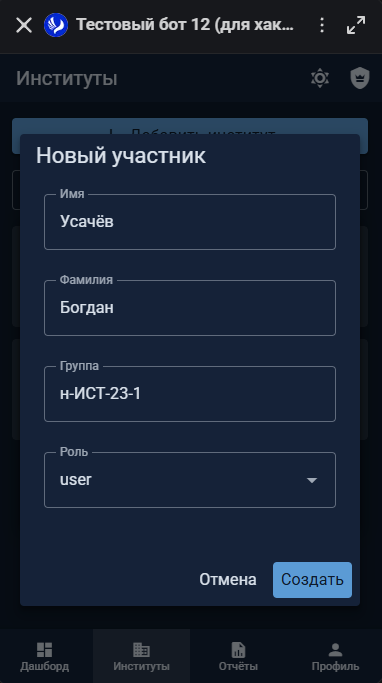
После создания автоматически откроется QR-код пользователя.
QR-код для регистрации
После создания пользователя (или по нажатию на иконку QR рядом с незарегистрированным пользователем) отображается QR-код.
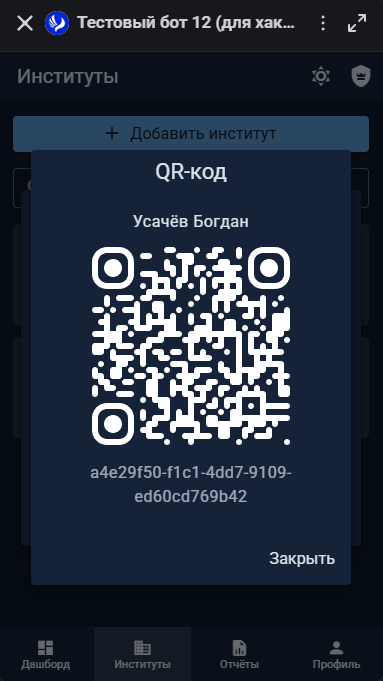
Этот QR-код содержит уникальный guid пользователя. Администратор передаёт его студенту (показывает на экране или распечатывает). Студент сканирует код в приложении MAX для завершения регистрации.
Подсказка
Иконка QR отображается только у незарегистрированных пользователей (тех, кто ещё не отсканировал код). После привязки аккаунта MAX иконка исчезает.
Редактирование пользователя
- Нажмите на пользователя в списке участников
- Измените нужные поля (имя, фамилия, группа, роль)
- Нажмите «Сохранить»
Управление типами мероприятий
Типы мероприятий — это категории (например: «Лекция», «Конференция», «Спорт»), которые используются для фильтрации событий.
- Откройте «Дашборд» в панели администратора
- Нажмите на карточку «Типы мероприятий»
- В диалоге можно:
- Создать новый тип (иконка «+»)
- Редактировать существующий (иконка карандаша)
- Удалить (иконка корзины)

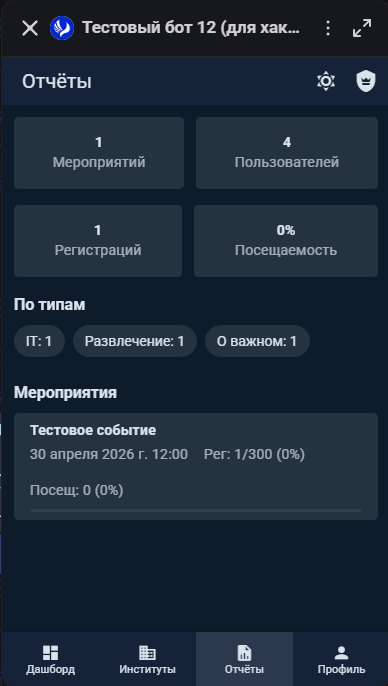
Отчёты
Раздел «Отчёты» в панели администратора содержит общую статистику по мероприятиям, посещаемости и пользователям.